

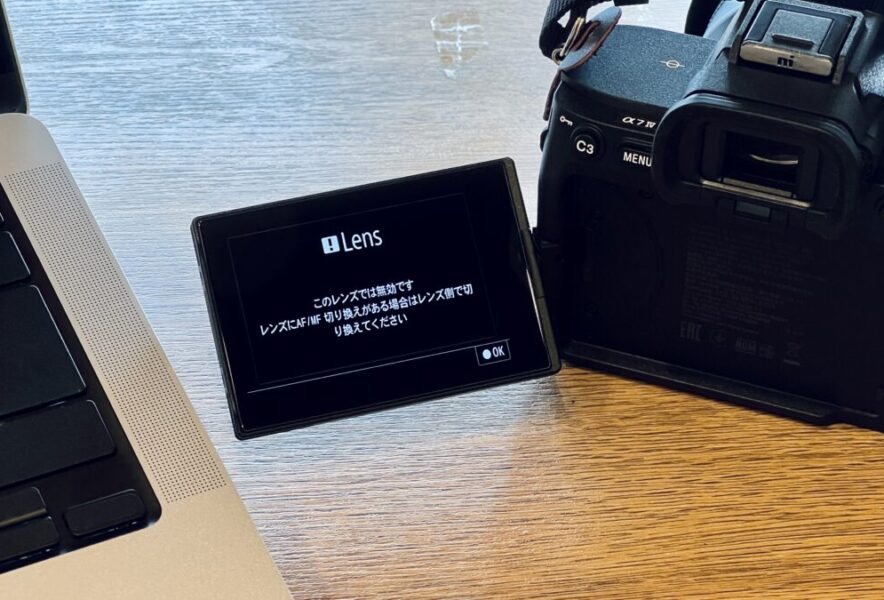
20mm F/2.8 レンズで動画撮影時にMFに切り替わる問題
Tamron 20mm F/2.8 Di III OSD M1:2のレンズをSONY α7IVに装着し、動画モードに切り替えるとAFがMFに切り替わってしまう問題がある。
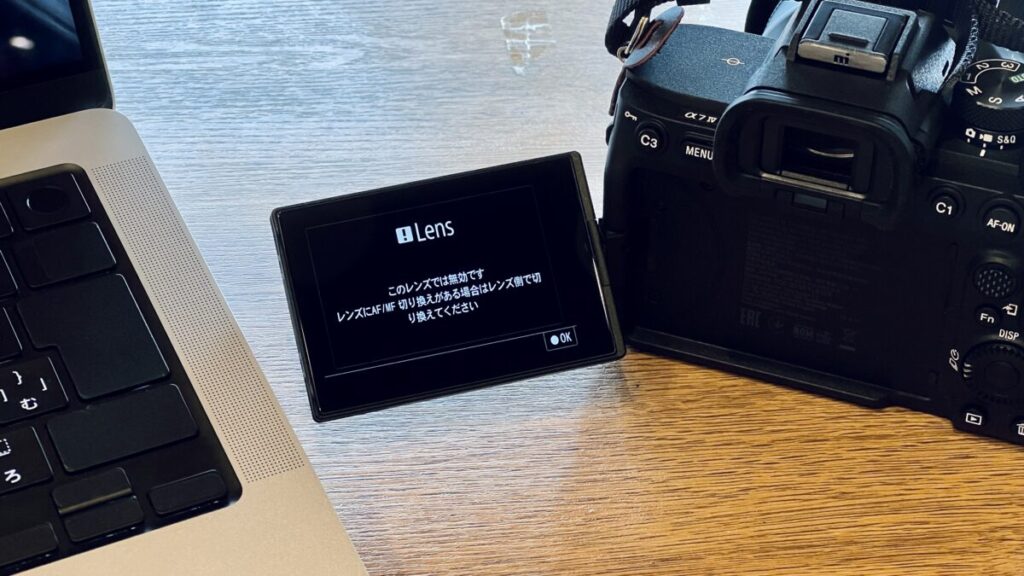
これをTamronのレンズアップデートサービスによって改善することができる。
サービスといっても自分のPCでアップデートすることができるので、アップデートした方が良い。
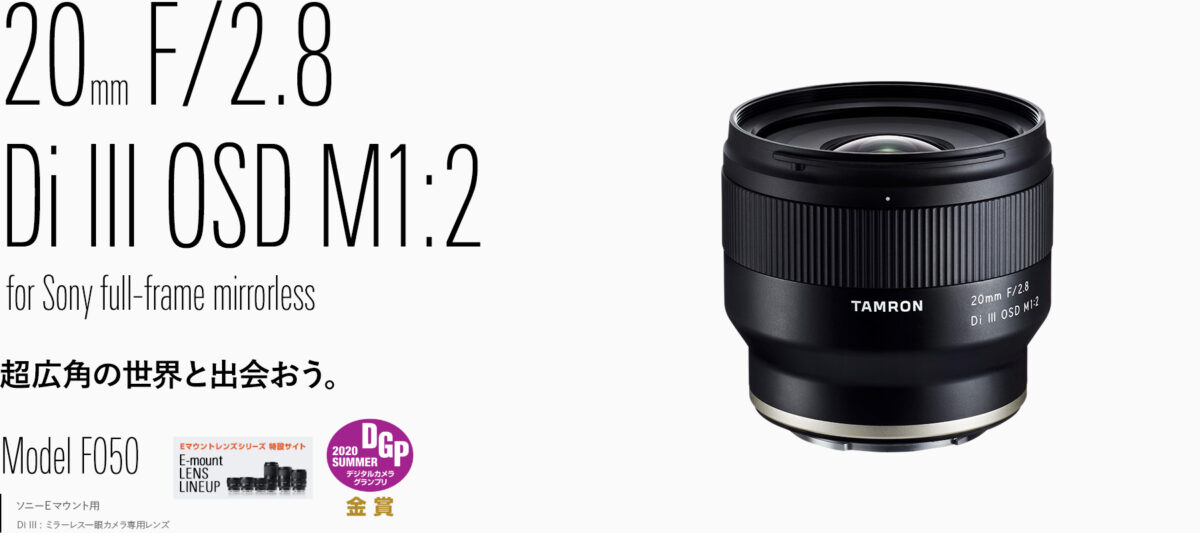
レンズアップデート方法
このレンズは「カメラを使用してアップデートする機種」なので、アップデートにはPCと接続するUSBケーブルが必要となる。
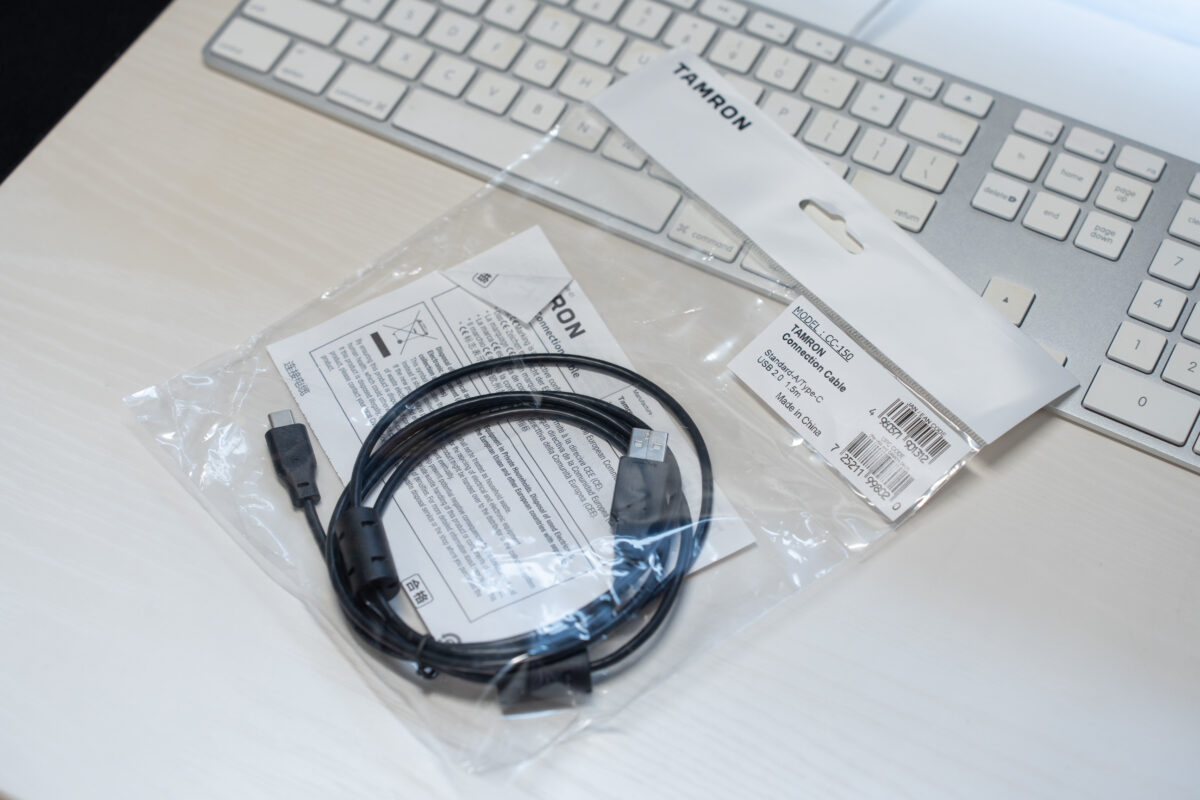
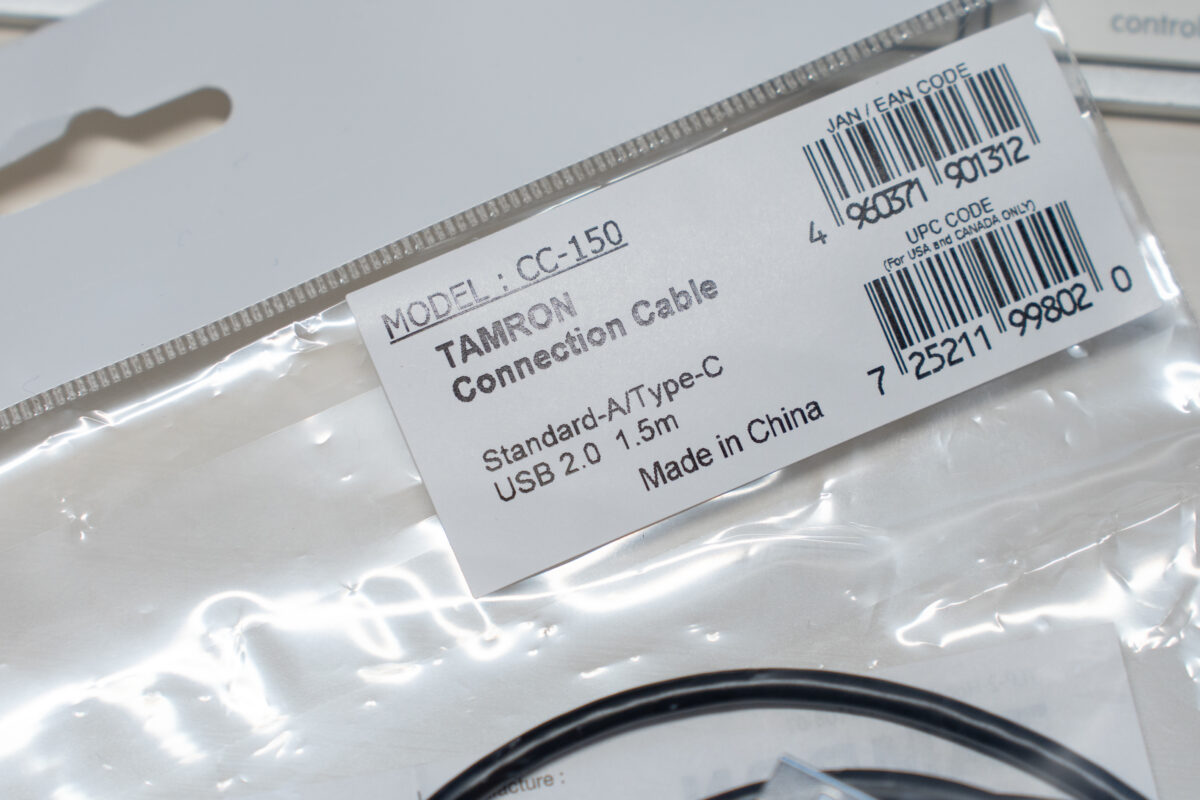
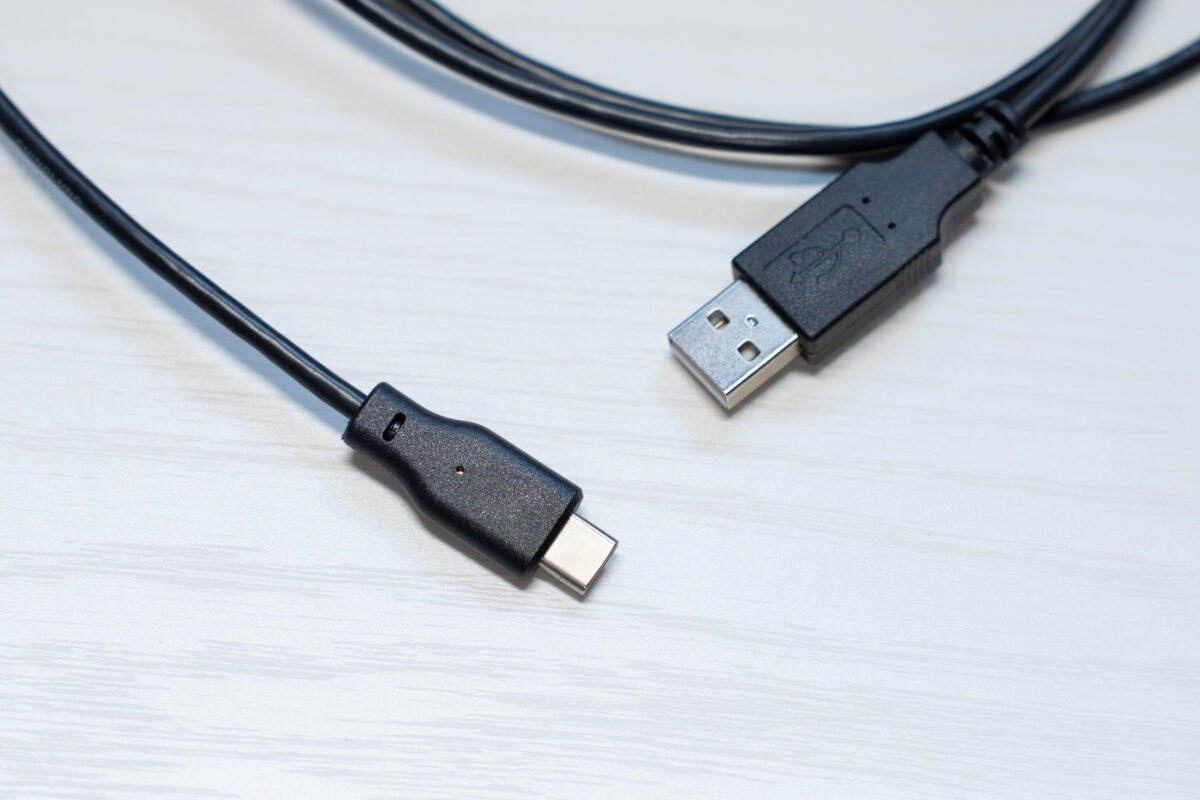
今回はTamron Lens Utility専用ケーブル「Tamron CC150」を使用した。
Tamron CC150ケーブルは調べたところAmazonでは購入出来ないが、ヨドバシカメラ・ビックカメラ等で購入できる。
カメラに付属しているUSBケーブルなども使用できるはずだ。
アップデートにはアップデートデータが必要となる。
Tamronアップデートなどと検索すると、Tamronサポートというページが出てくる。
Tamronサポート案内 https://www.tamron.jp/support/release_note.html
そこでアップデートする対象機種を選択すると、以下のような画面が表示される。
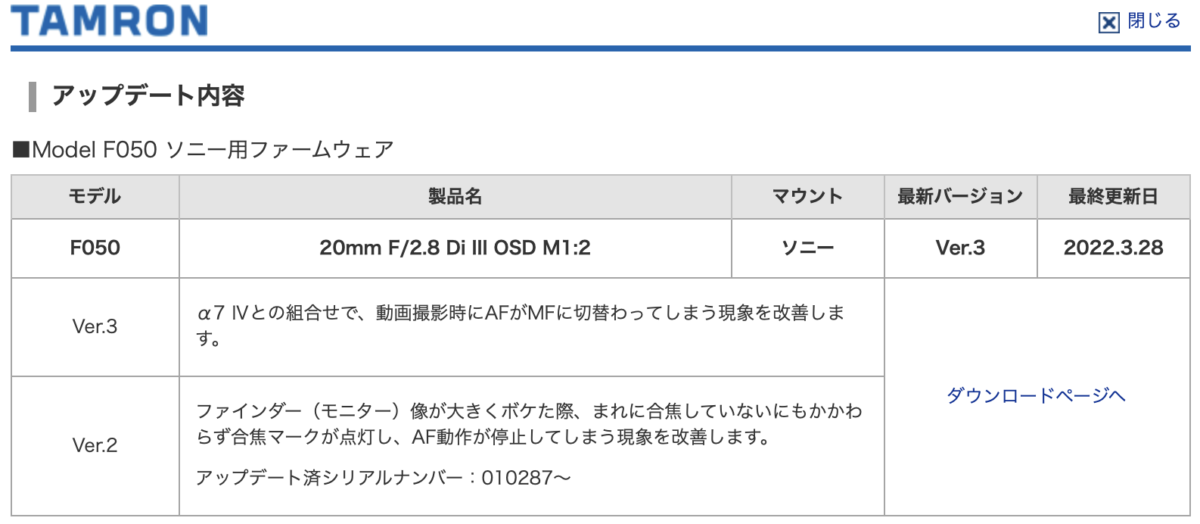
今回は20mm F/2.8 Di III OSD M1:2を選択する。
「バージョン3 α7 Ⅳとの組合せで、動画撮影時にAFがMFに切替わってしまう現象を改善します。」となっている。
右の「ダウンロードページへ」をクリック。
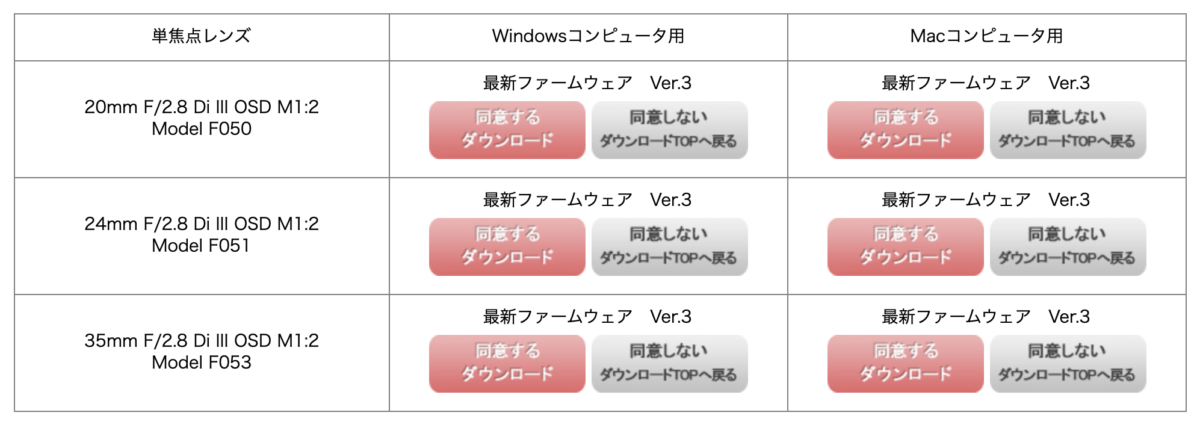
クリックするとこのような画面になり、Windowsを使用しているはWindowsコンピューター用を、Macを使用している場合はMacコンピューター用をダウンロードする。
【レンズアップデートに必要なもの】
・カメラとPCを接続するUSBケーブル
・アップデート用データ
各OSで、以下のような画面になるまで進める。(ダウンロードしたものを開き、許可する)
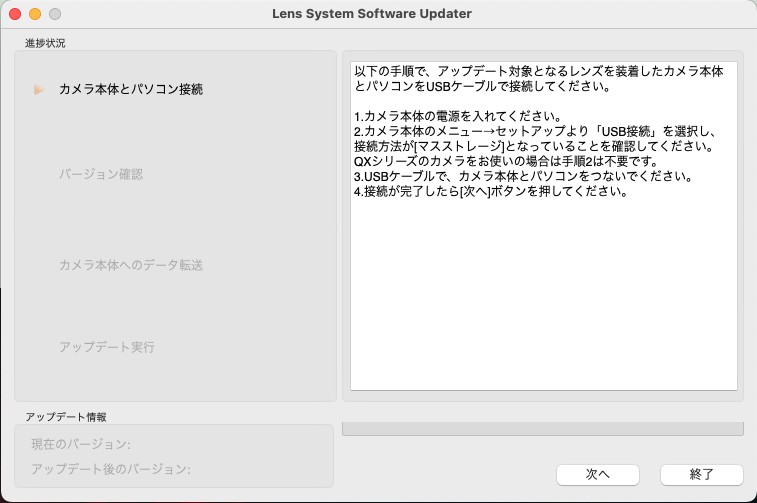
このような画面になるとカメラ側の設定に移る。
カメラの設定で「USB接続」の設定項目で「マスストレージ」接続に切り替える。
この状態にすることでPC側がカメラを認識することができる。
そしてカメラは電源ONの状態でPCとケーブルで接続。
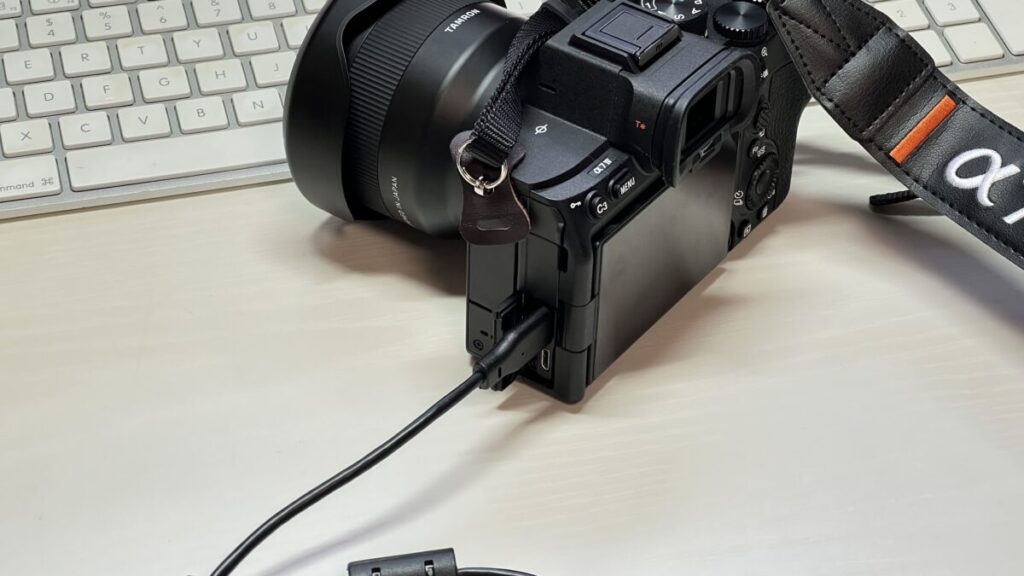
接続して「次へ」を押すと下の画面に切り替わり、接続の確認が始まる。
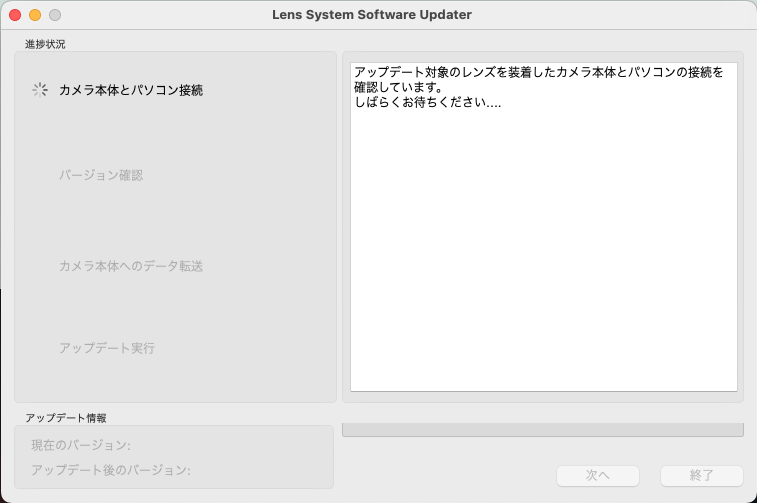
少し待つと画面が切り替わって、レンズが反応した場合は画面の指示に従ってアップデートを進めていく。
が、今回はなぜかレンズを認識しなかった。
なぜかMacでは反応しない
記者が使用しているMacはMacBook Pro14 inchのM1Proモデルだ。
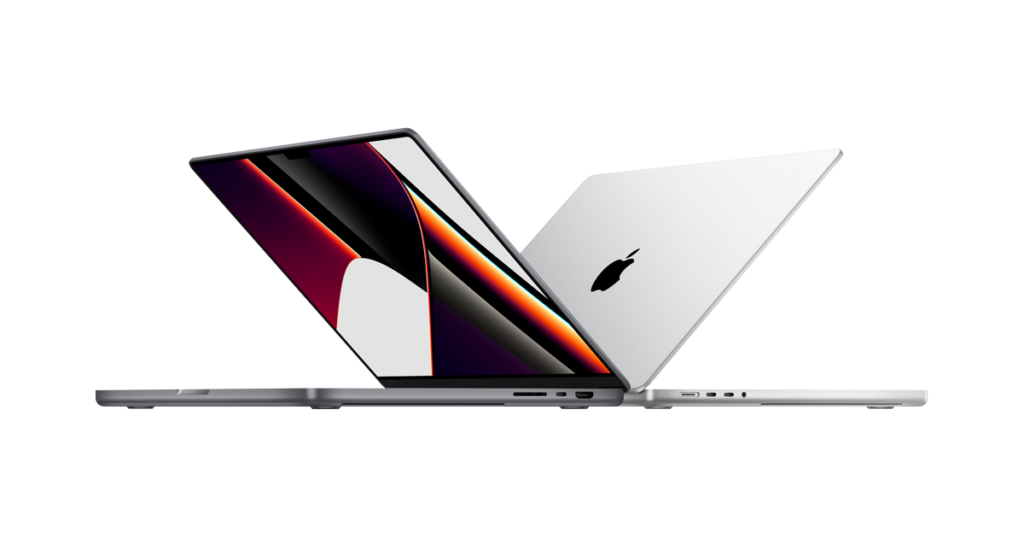
レンズが反応しなかったため、M1プロセッサーでは使用できないのか…?と思いつつ…
Tamronの動作仕様を見てみると、Intel・M1との記載があったため、M1Macにも対応はしている。
だが、M1Proには対応していない…?のかもしれない。
画面には以下のような表示が出た。
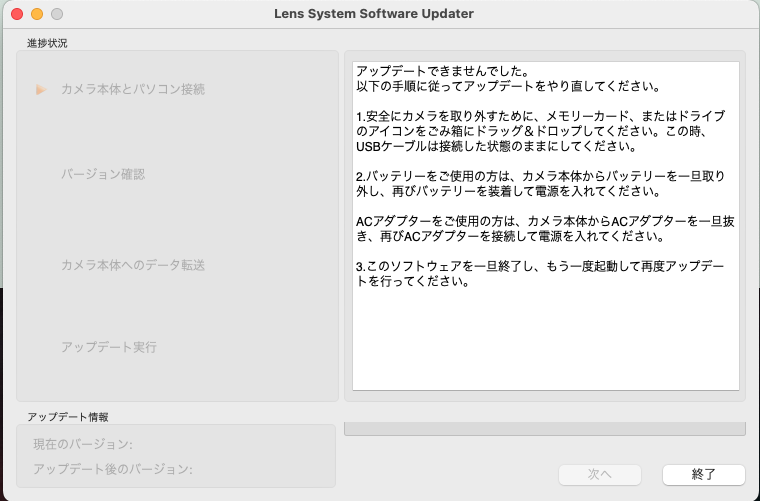
TamronのHPには以下のような記載がある。
【アップデートできなかった場合】確認内容
1. 「バッテリー容量が十分にあるか、または、ACアダプターをきちんと接続しているか」を確認してください。
バッテリー残量が十分でないと、アップデートは行えません。
2. 「コンピュータとカメラボディをUSBケーブルで接続しているか」を確認してください。
コンピュータとカメラボディのUSB接続が検出できない場合、以下のことをお試しください。
・一度USBケーブルを抜き、再接続をお試しください。
・コンピュータに複数のUSB端子がある場合、別のUSB端子に接続してお試しください。
3. 「ダウンロードしたファイルがお使いのコンピュータとお使いのレンズに合ったファイルであるか」を確認してください。
コンピュータがWindowsの場合は、ダウンロードしたファイルの拡張子は .exe です。
コンピュータがMacの場合は、ダウンロードしたファイルの拡張子は .dmg です。
4.下記のカメラボディでは、レンズのアップデートができません。
NEX-3
NEX-5
NEX-C3
[引用 TamronHP]
ということだが、どれも当てはまらず特に問題がないように思える。
ちなみに他のケーブルでも試したが、反応しなかった。
ここでPCの条件も確認してみると…
【必要なコンピュータの条件】
<Windows>
対応OS
Windows® 10
Windows® 8.1
<Mac OS>
対応OS
Mac OS X v.10.10~10.11 / Mac OS 10.14
※Mac os 10.15には未対応
<動作条件>
ハードディスクの空き容量が200MB以上あること。
メモリー(RAM)の空き容量が512MB以上であること。
※ 他のアプリケーションソフトウェアを終了させてからアップデートを行ってください。
※ コンピュータのスリープ設定を解除してください。
[引用 TamronHP]
Mac OS X v.10.10~10.11 / Mac OS 10.14が必要なようだ。
MacOS 10.14といえばMojave(2018)のMacOSだ。
それ、だいぶ古くない???と思いながら、そもそもM1に対応しているのにMojaveまでしか対応していないのは謎だ。
こうなると断念せざる得ない。
Windowsでは反応した
同じ手順でWindowsPCでも試した。
Windowsではレンズが反応・認識し、アップデートすることができた。
正直、これが結局OSによるものなのか、USBの規格によるものなのか…わからない。
一応、Tamronによると「ケーブルはハブなどには接続せず、直接PCに接続するように」とのことだ。
Macにそれは難しいな〜と思いながらもできるだけそのような機器には接続せず、直接接続することを心がけたい。
そしてMacOSのバージョン的に使用できないのであれば、Macでは出来ないと考えた方が良いだろう。
まとめ
レンズアップデートをすることでレンズを正常に使用できるようになる。
今回、実際に20mm F/2.8 Di III OSD M1:2のレンズのバグが修正され、正常に使用できるようになった。
少しPCとの相性に問題があるようだが、少なくともWindowsの方が安定して動作するように感じた。



コメント